
Nur deine eigene Website
Die Verbindung gehört zu deinem Konto und damit zu deiner Website. Die KI kann keine fremde Website angeben oder dorthin wechseln – auch nicht, wenn sie es versucht. Lass dir vor Änderungen das Ziel nennen.

Eine KI, die auf deine Website zugreift, braucht klare Grenzen. Der Futureweb MCP Server zieht sie technisch – nicht nur mit guten Vorsätzen.
Die Verbindung gehört zu deinem Konto und damit zu deiner Website. Die KI kann keine fremde Website angeben oder dorthin wechseln – auch nicht, wenn sie es versucht. Lass dir vor Änderungen das Ziel nennen.

Bei jeder neuen Verbindung zeigt dir eine Bestätigungsseite, welches Programm sich verbinden will, was es darf, welche Daten an deinen KI-Anbieter gehen und wohin die Anmeldung zurückleitet. Erlaube nur Anmeldungen, die du selbst gestartet hast. Greift eine neu verbundene KI-Anwendung zum ersten Mal zu, schicken wir dir normalerweise eine Mail. Warst du das, musst du nichts tun – alle Verbindungen siehst du jederzeit unter „Meine Daten“ im Bereich „KI-Verbindungen“.

Das Passwort deines Formular-Postfachs gibst du ausschließlich auf einer Seite von Futureweb ein – die KI bekommt es nie zu sehen. Auch Änderungen am Formular-Versand und der Testversand brauchen deine Freigabe im Browser. Passwort und E-Mail-Adresse deines Kontos ändert die KI gar nicht; das machst du in deinem CMS-Konto unter „Anmeldung absichern“.

Hat jemand eine Stelle geändert, seit die KI sie gelesen hat, lehnt der Futureweb MCP Server das Speichern ab. Lass die KI den aktuellen Stand erneut lesen, bevor sie weitermacht. Das gilt auch umgekehrt: Hat die KI ein Element geändert, das du im Aurora-Backend offen hast, speichert das Backend deine Fassung nicht und bittet dich, die Seite neu zu laden. Änderungen an Inhalten und Einstellungen können als Paket laufen: geht ein Schritt schief, werden die anderen zurückgenommen. Hat inzwischen jemand anderes dieselbe Stelle geändert oder wurde der Zugang währenddessen gesperrt, kann die Rücknahme nicht vollständig gelingen – der Futureweb MCP Server meldet dann, welche Schritte stehen geblieben sind.

Gelöschte Elemente und Seiten landen im Papierkorb – von dort holst du sie im Aurora-Backend selbst zurück. Frühere Fassungen von Elementen und ihren Einträgen bleiben im Versionsverlauf erhalten; auch die stellst du dort wieder her. Einstellungen, website-weite Inhalte (etwa im Footer), Seitentitel und Stammdaten haben keinen Verlauf – lass dir dort vor einer Änderung den bisherigen Stand nennen.

Der Futureweb MCP Server protokolliert jeden Zugriff. Du kannst jede Verbindung selbst sofort beenden – in der Aurora-Verwaltung unter „Meine Daten“ im Bereich „KI-Verbindungen“. Futureweb kann eine Verbindung oder den Zugang einer ganzen Website ebenfalls jederzeit sperren.
Rechte im Überblick
Die Bestätigungsseite zeigt oben die Bereiche, in denen die KI arbeiten darf, und wie viele Rechte eine Bestätigung im Browser brauchen. Die einzelnen Rechte kannst du dort aufklappen. Eine Auswahl gibt es nicht: du bekommst alle Rechte dieser Liste. Futureweb kann sie für deine Website einschränken.
Die Übersicht unten nennt die Rechte, für die es schon ein Werkzeug gibt. Die Bestätigungsseite zeigt zusätzlich Rechte mit dem Vermerk „noch ohne Werkzeug“ – sie haben derzeit keine Wirkung. Sie gelten ab dem Tag, an dem das Werkzeug bereitsteht, ohne dass du erneut zustimmen musst.
Inhalte, Bilder und Versionsverlauf ansehen.

Elemente bearbeiten, anlegen, sortieren, ein-/ausblenden, in den Papierkorb legen.

Seiten und Sprachversionen anlegen (unsichtbar), Titel und SEO bearbeiten, ordnen, im Menü ein-/ausblenden, in den Papierkorb legen.

Einstellungen einzelner Elemente, Standards je Element-Art, globale Design-Einstellungen und website-weite Inhalte.

Bilder hochladen, Bildfelder und Galerien pflegen, Galeriebilder entfernen.

Formulare lesen und umbauen; Versand ändern, Postfach-Passwort setzen und Testversand nur mit Freigabe im Browser.

Lesen; Firmenprofil, Kontakt, Social-Links und Website-SEO bearbeiten, weitere Sprachen hinzufügen. Passwort und E-Mail-Adresse ändert die KI nicht.
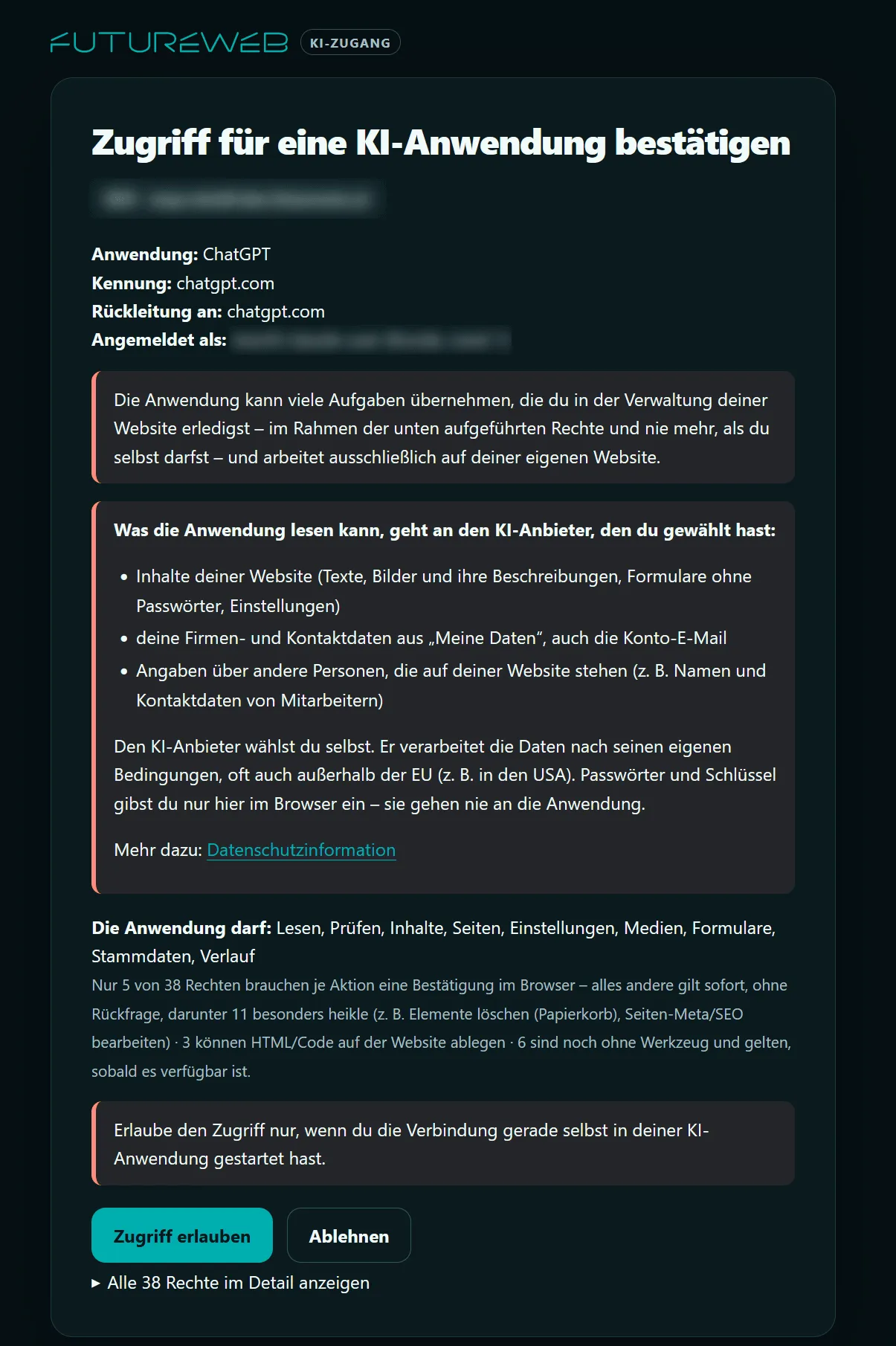
Zustimmung
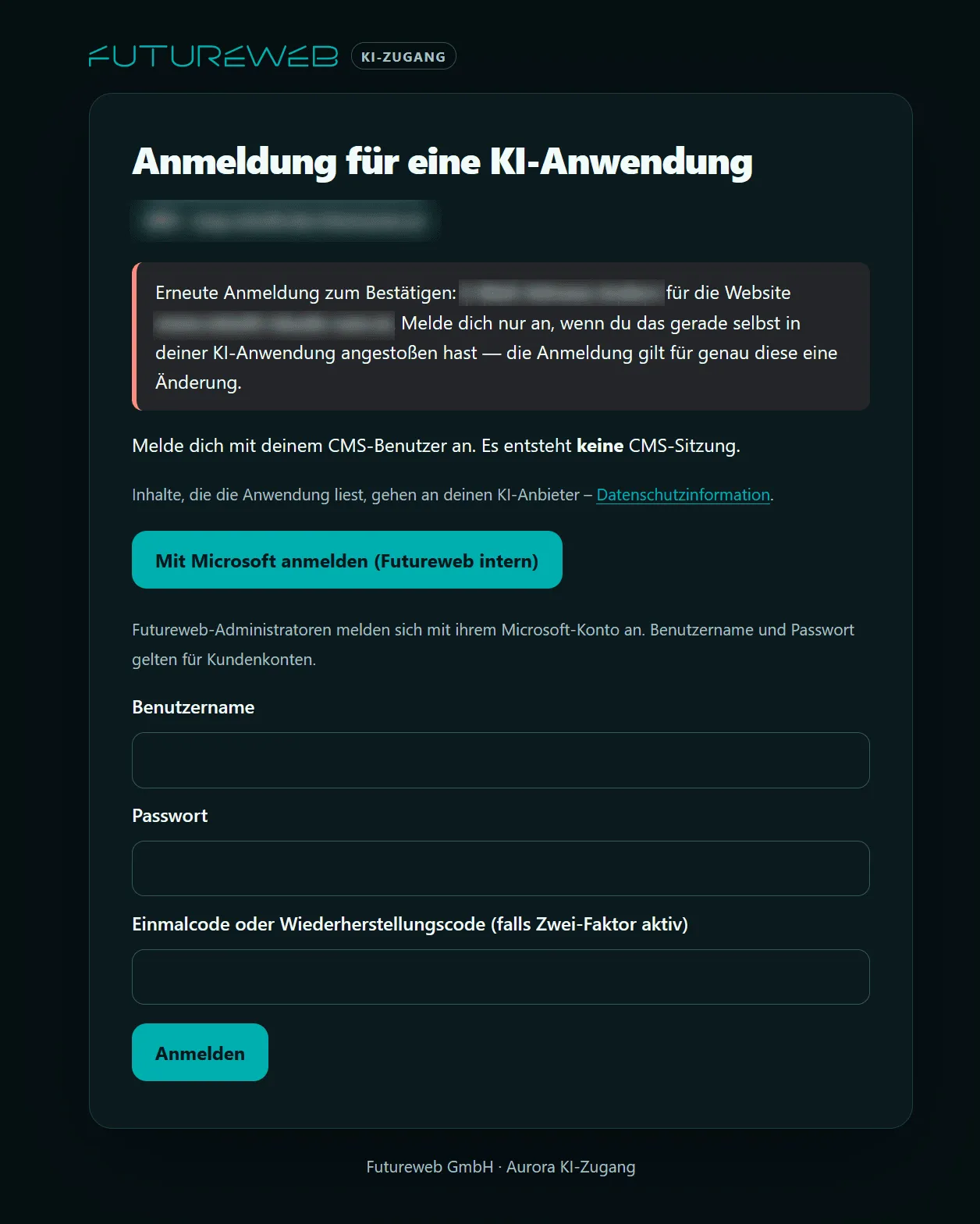
Bestätigung
Manche Änderungen macht die KI nicht allein: die Versand-Einstellungen eines Formulars, ein Postfach-Passwort oder eine Testmail. Dafür zeigt sie dir einen Link. Im Browser meldest du dich erneut an – die Anmeldung gilt nur für genau diese eine Änderung. Passwörter gibst du nur dort ein, nie im Chat. Dein eigenes Passwort und deine E-Mail-Adresse ändert die KI gar nicht; das machst du in deinem CMS-Konto unter „Anmeldung absichern“.
Dasselbe gilt, wenn die KI nach vielen Änderungen anhält: Auf der Freigabeseite siehst du, was zuletzt geschehen ist, und gibst nur frei, wenn du es wolltest.
Melde dich nur an, wenn du die Änderung gerade selbst angestoßen hast.
Deine Daten
Deine Website und der Futureweb MCP Server laufen auf den Servern von Futureweb in Österreich. Was die KI von deiner Website liest, verarbeitet zusätzlich der Anbieter deines KI-Programms – bei Claude ist das Anthropic, bei ChatGPT OpenAI – nach seinen eigenen Bedingungen, oft auch außerhalb der EU (z. B. in den USA). Das sind die Inhalte deiner Website, deine Firmen- und Kontaktdaten aus „Meine Daten“ und Angaben über andere Personen, die auf deiner Website stehen. Gib der KI deshalb keine Inhalte, die nicht für diesen Anbieter bestimmt sind.
Im Alltag

Änderungen gehen direkt auf deiner Live-Website online, ohne eigene Freigabe. Eine Bestätigung im Browser brauchen Änderungen am Formular-Versand, der Testversand und das Postfach-Passwort. Passwort und E-Mail-Adresse deines Kontos ändert die KI nicht; das machst du in deinem CMS-Konto unter „Anmeldung absichern“. Außerdem hält die KI an, wenn sie in kurzer Zeit sehr viel löscht oder ändert. Weiter geht es dann erst, wenn du im Browser freigibst – gib nur frei, wenn du diese Änderungen wolltest. Besonders weitreichend sind: in den Papierkorb legen, Seiten ein- oder ausblenden, Änderungspakete und website-weite Einstellungen. Gib solche Aufträge bewusst.

Ist ein Rechner oder Handy mit eingerichteter Verbindung verloren gegangen oder gestohlen worden, ändere sofort dein Aurora-Passwort – damit enden alle Verbindungen deines Kontos. Unter „Meine Daten“ im Bereich „KI-Verbindungen“ kannst du zusätzlich jede Verbindung einzeln widerrufen. Melde dich außerdem unter helpdesk@futureweb.at, wir prüfen nach.