
Texte & Inhalte
Überschriften, Texte, Listen und Slider bearbeiten, Elemente ergänzen oder umstellen.

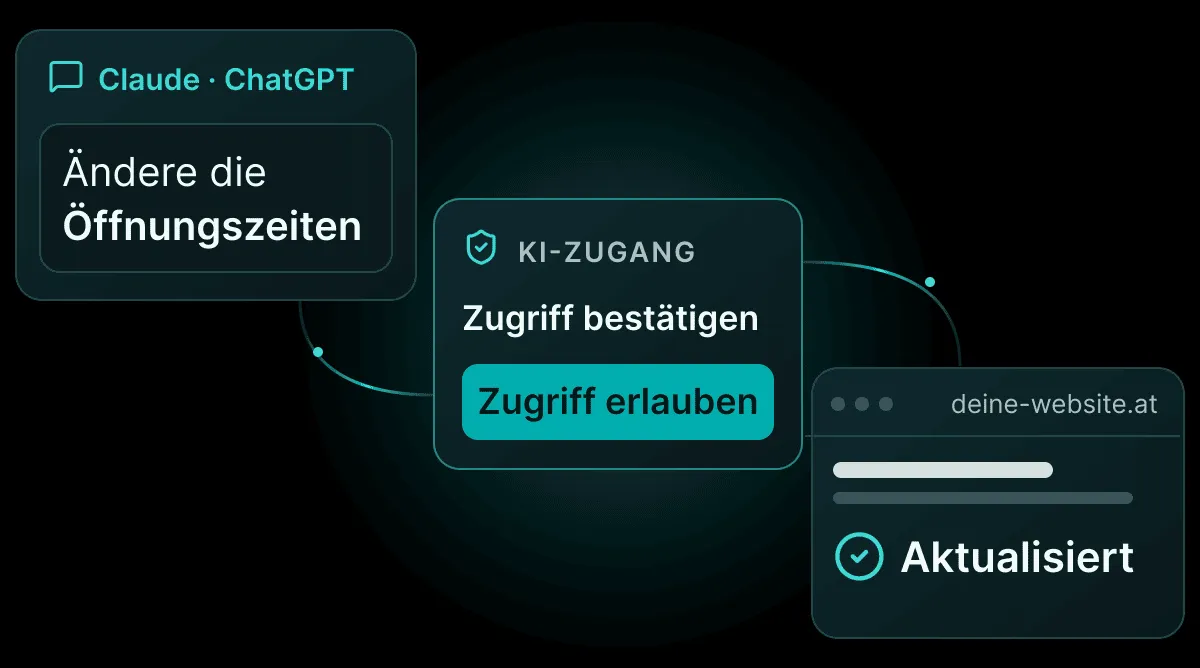
Sag Claude, was sich auf deiner Website ändern soll – und es passiert direkt in deiner Aurora-Website. Nachvollziehbar, auf deine eigene Website beschränkt und bei heiklen Schritten erst nach deiner Freigabe.
Was ist der Futureweb MCP Server
Der Futureweb MCP Server verbindet KI-Assistenten wie Claude mit deiner Aurora-Website. Technisch ist er ein „MCP-Server“ – MCP ist ein offener Standard, über den KI-Programme mit anderen Systemen zusammenarbeiten. Für dich heißt das: Statt dich durch das Aurora-Backend zu klicken, beschreibst du dein Anliegen in eigenen Worten. Die KI liest deine Seiten, schlägt Änderungen vor und setzt sie um – mit denselben Regeln, die auch im Aurora-Backend gelten.
Überschriften, Texte, Listen und Slider bearbeiten, Elemente ergänzen oder umstellen.

Bilder hochladen, zuschneiden, in Bildfelder setzen und Galerien pflegen.

Neue Seiten anlegen, Titel und Suchmaschinen-Angaben pflegen, das Menü ordnen.

Formularfelder anpassen, Kontaktdaten, Firmenprofil und Social-Links aktuell halten.
So funktioniert's

Du trägst den Futureweb MCP Server einmal in Claude oder ChatGPT ein. Dafür reicht eine Adresse – kein Passwort, kein Schlüssel.

Dein Browser öffnet die Anmeldung von Futureweb unter login.mcp.futureweb.at – steht in der Adresszeile etwas anderes, gib nichts ein. Du meldest dich mit deinen gewohnten Zugangsdaten an und, wenn er aktiv ist, mit dem zweiten Faktor: dem Einmalcode aus deiner Authenticator-App, einem Wiederherstellungscode oder, ohne App, dem Sicherheitscode per Mail.

Bei jeder neuen Verbindung zeigt dir eine Bestätigungsseite, welches Programm sich verbinden will, was es darf und welche Daten an deinen KI-Anbieter gehen. Erst wenn du zustimmst, entsteht die Verbindung.

Die Verbindung wird automatisch an deine eigene Website gebunden. Hat dein Konto mehrere Domains, wählst du im Browser, über welche gearbeitet wird.

Du beschreibst, was sich ändern soll. Jede Änderung läuft über eine geprüfte Schnittstelle, wird gespeichert und protokolliert. Bei heiklen Schritten – etwa wenn sich ändert, wohin deine Formulare geschickt werden – fragt dein Browser vorher nach deiner Freigabe.
Sicherheit
Der Futureweb MCP Server ist kein anonymer Dienst aus dem Netz. Er kommt von Futureweb – dem Team, das deine Website ohnehin betreut, mit kurzen Wegen und klarer Verantwortung.

Die KI kann ausschließlich deine eigene Website lesen und bearbeiten, keine andere.

Passwort und E-Mail-Adresse deines Kontos ändert die KI nicht – das machst du selbst in deinem CMS-Konto. Wohin deine Formulare geschickt werden, ändert sie erst nach deiner Freigabe im Browser.

Hat jemand eine Stelle geändert, seit die KI sie gelesen hat, lehnt der Futureweb MCP Server das Speichern ab und überschreibt nichts. Gelöschtes landet im Papierkorb, Änderungen an Elementen bleiben im Versionsverlauf.
1
Website je Arbeitsbereich
0
Passwörter im Chat
24 h
dann endet ein Arbeitsbereich
Kontakt
Der Futureweb MCP Server ist ab sofort verfügbar. Freigeschaltet wird dein Kundenkonto. Schreib uns, für welche Website du ihn nutzen möchtest – wir schalten ihn frei und melden uns.

Für Fragen zum Futureweb MCP Server und zur Freischaltung deines Kundenkontos: helpdesk@futureweb.at

Futureweb GmbH
Innsbruckerstraße 7
6380 St. Johann in Tirol
Telefon: +43 5352 65335